Sådan får og aktiverer du eSIM på iPhone og Android


Et eSIM fås gennem dit teleselskab og aktiveres normalt ved at installere en digital SIM-profil med en QR-kode, en app eller en manuel aktiveringskode. Du skal bruge en kompatibel mobil, internetforbindelse og oplysningerne fra teleselskabet.
Hvad er eSIM, og hvad skal du have klar?
Et eSIM er et digitalt SIM-kort, som ligger indbygget i telefonen. Du skal derfor ikke sætte et fysisk kort i mobilen, men eSIM’et skal stadig udstedes og aktiveres af et teleselskab.
Kontrollér først, at din mobil understøtter eSIM. Funktionen findes især i nyere iPhone-, Samsung- og Google Pixel-modeller, men understøttelsen kan variere efter model, markedsversion og teleselskab. Du kan se, hvilke telefoner der tager eSIM, før du bestiller.
| Det skal du have klar | Hvorfor det er vigtigt |
|---|---|
| En mobil med eSIM-understøttelse | Ellers kan eSIM-profilen ikke installeres. |
| Et aktivt eller nyt mobilabonnement | eSIM’et er knyttet til et mobilnummer og et abonnement. |
| Wi-Fi eller en anden fungerende internetforbindelse | Telefonen skal normalt hente abonnementsprofilen under aktiveringen. |
| En QR-kode, aktiveringskode eller teleselskabets app | Det er typisk den metode, der installerer eSIM’et. |
Sådan får du eSIM til din mobil
Du bestiller normalt eSIM hos dit teleselskab, når du opretter et nyt abonnement eller skifter fra et fysisk SIM-kort. Nogle teleselskaber leverer QR-koden i en e-mail eller på en kundeside, mens andre gennemfører aktiveringen i en app.
- Bestil eller vælg eSIM hos dit teleselskab, eller anmod om et SIM-skift i selvbetjeningen.
- Modtag aktiveringsoplysningerne. Det kan være en QR-kode, en manuel aktiveringskode eller en besked om at bruge teleselskabets app.
- Opret forbindelse til Wi-Fi, og sørg for, at telefonen har strøm nok.
- Åbn telefonens indstillinger, og vælg funktionen til at tilføje et eSIM eller mobilabonnement.
- Scan QR-koden, eller indtast oplysningerne manuelt, hvis teleselskabet tilbyder denne mulighed.
- Følg vejledningen på skærmen, og vælg standardlinje til opkald, SMS og mobildata, hvis du bruger flere SIM-profiler.
På nogle telefoner kan eSIM’et aktiveres direkte fra teleselskabets app. Du skal normalt logge ind med dine kundeoplysninger og bekræfte installationen på den mobil, der skal bruge eSIM’et.
Sådan aktiverer du eSIM på iPhone
Menunavnene kan variere lidt efter iOS-version og teleselskab, men fremgangsmåden er som regel den samme.
- Åbn Indstillinger på din iPhone.
- Tryk på Mobildata eller Mobilnetværk.
- Vælg Tilføj eSIM eller Tilføj mobilabonnement.
- Vælg Brug QR-kode, og scan koden fra teleselskabet.
- Følg vejledningen på skærmen, og vent på, at mobilabonnementet bliver aktiveret.
- Vælg, om eSIM’et skal bruges til mobildata, opkald og SMS, hvis telefonen spørger.
Hvis QR-koden vises på den samme iPhone, som skal aktivere eSIM’et, kan du normalt ikke scanne den direkte med kameraet. Åbn i stedet QR-koden på en anden skærm, eller vælg manuel indtastning, hvis teleselskabet tilbyder det.
Sådan aktiverer du eSIM på Android
På Android kan indstillingerne hedde noget forskelligt afhængigt af producent og model. Du finder funktionen typisk under SIM-kort, forbindelser eller netværk.
| Telefon | Typisk menu | Valg ved aktivering |
|---|---|---|
| Samsung Galaxy | Indstillinger → Forbindelser → SIM-administrator | Tilføj eSIM eller Tilføj mobilabonnement |
| Google Pixel | Indstillinger → Netværk og internet → SIM-kort | Download et SIM-kort |
| Andre Android-telefoner | Indstillinger → Netværk, forbindelser eller SIM | Tilføj eSIM eller Scan QR-kode |
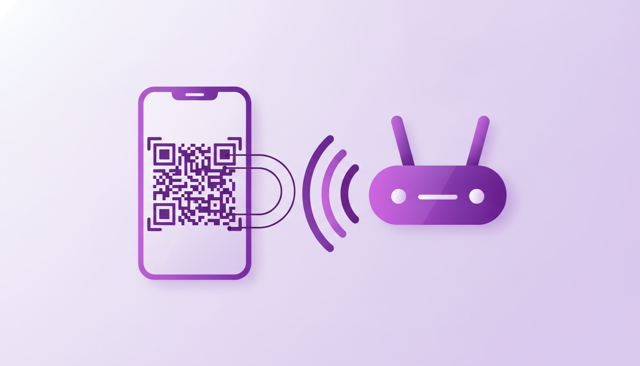
- Åbn telefonens Indstillinger.
- Gå til Netværk og internet, Forbindelser eller SIM-administrator.
- Tryk på Tilføj eSIM, Tilføj mobilabonnement eller en tilsvarende funktion.
- Scan QR-koden fra teleselskabet, eller indtast oplysningerne manuelt.
- Accepter installationen, og vent på, at forbindelsen bliver registreret.
Hvis telefonen beder om en SM-DP+-adresse og en aktiveringskode, skal oplysningerne komme fra teleselskabet. Du bør ikke gætte dig frem til værdierne, da eSIM’et ellers ikke kan hentes korrekt.
Aktivering hos Lebara og Telia
Lebara- og Telia-kunder aktiverer som regel eSIM ved først at bestille eller skifte til eSIM og derefter følge instruktionerne fra teleselskabet. QR-koden eller aktiveringen i en app skal normalt gennemføres på den telefon, der skal bruge abonnementet.
Den præcise rækkefølge, menunavnene og kravene til identifikation kan variere. Følg derfor altid den aktuelle vejledning i den besked, app eller kundeside, hvor eSIM’et blev leveret.
Skifter du fra fysisk SIM til eSIM?
Du kan normalt beholde dit eksisterende mobilnummer, når du skifter fra et fysisk SIM-kort til eSIM. Teleselskabet erstatter SIM-kortet med en digital eSIM-profil.
Vent med at fjerne det fysiske SIM-kort, indtil eSIM’et virker. Når du har testet opkald, SMS og mobildata, kan du tage kortet ud eller lade det sidde, hvis telefonen understøtter flere SIM-profiler.
Ved nummerflytning skal du følge teleselskabets instruktioner om aktiveringsdato. Det gamle SIM-kort kan virke frem til flytningen, mens eSIM’et først får forbindelse, når det nye abonnement er aktivt.
Kontrollér forbindelsen efter aktivering
Efter installationen skal du kontrollere, at eSIM-linjen er aktiv. Gå tilbage til SIM- eller mobilnetværksindstillingerne, og se, om linjen står som slået til.
- Kontrollér, at telefonen viser signalstyrke eller netværksnavn.
- Prøv at sende en SMS og foretage et kort opkald.
- Slå Wi-Fi fra et øjeblik, og test mobildata.
- Vælg den rigtige linje til mobildata, hvis du bruger dual SIM.
Et fibernet er ikke nødvendigt for at aktivere eSIM. Du skal blot have internetadgang, og Wi-Fi fra en router, et andet fast internet eller et fungerende mobilnetværk kan i nogle tilfælde bruges.
Ved et rejse-eSIM skal du ofte vælge eSIM’et som linje til mobildata og slå dataroaming til. Tjek altid vilkårene for det konkrete abonnement, så du undgår uventede udgifter.
Hvis du vil forstå forskellen på installation og brug af et digitalt SIM-kort, kan du læse mere om, hvordan et eSIM fungerer.
Hvis eSIM’et ikke aktiveres
De mest almindelige årsager er manglende internetforbindelse, en udløbet QR-kode eller et eSIM, der allerede er installeret på en anden telefon. En mobil, der er låst til et andet teleselskab, eller en deaktiveret eSIM-linje kan også forhindre aktivering.
- Kontrollér, at mobilen understøtter eSIM og ikke er operatørlåst.
- Kontrollér, at telefonen har forbindelse til Wi-Fi.
- Genstart telefonen, og slå eventuelt flytilstand til og fra.
- Kontrollér, at eSIM-profilen og den rigtige linje er slået til.
- Prøv ikke at scanne en QR-kode flere gange, hvis den er beregnet til engangsbrug.
- Kontakt teleselskabet, hvis QR-koden er udløbet eller allerede brugt.
Hvis telefonen beder om en SM-DP+-adresse eller en aktiveringskode, skal du bruge de præcise oplysninger fra teleselskabet. Kontakt kundeservice med telefonens model, kundenummer og den eventuelle fejlbesked.
Ofte stillede spørgsmål
Skal jeg genstarte telefonen efter eSIM-aktivering?
Nej, normalt ikke. Hvis telefonen ikke viser signal eller ikke kan bruge mobildata efter aktiveringen, kan en genstart dog få den nye eSIM-linje til at registrere korrekt.
Skal telefonen være på Wi-Fi, når eSIM aktiveres?
Telefonen bør være forbundet til Wi-Fi, fordi den skal hente eSIM-profilen fra teleselskabets server. Mobildata eller et andet fungerende netværk kan i nogle tilfælde bruges, men Wi-Fi er den mest stabile løsning.
Hvad gør jeg, hvis mit eSIM ikke aktiveres?
Kontrollér internetforbindelsen, genstart telefonen, og se, om eSIM-profilen og den rigtige linje er slået til. Hvis QR-koden er udløbet eller allerede brugt, skal du bede teleselskabet om en ny aktiveringskode.
Kan jeg beholde mit mobilnummer, når jeg skifter til eSIM?
Ja, du kan normalt skifte fra fysisk SIM til eSIM og beholde dit eksisterende mobilnummer. Det gamle SIM-kort bliver typisk deaktiveret, når eSIM’et med samme nummer er aktivt.
Virker SMS, opkald og eSIM i udlandet?
Ja, et eSIM kan understøtte opkald, SMS og mobildata på samme måde som et fysisk SIM-kort, når abonnementet er aktiveret. I udlandet afhænger brugen af roamingvilkårene, eller af om du bruger et separat rejse-eSIM.