Sådan tjekker du din Wi-Fi-hastighed


Din Wi-Fi-hastighed tjekker du med en hastighedstest på en enhed, der er tilsluttet dit trådløse netværk. Test download, upload og ping tæt på routeren.
Sådan måler du din Wi-Fi-hastighed
En hastighedstest viser, hvor hurtigt din enhed faktisk kommunikerer med internettet via Wi-Fi. Resultatet kan derfor være lavere end den hastighed, dit abonnement lover.
- Gå tæt på routeren, og kontrollér, at enheden er tilsluttet dit eget Wi-Fi-netværk.
- Sæt streaming, onlinespil, videomøder og store downloads på pause på andre enheder.
- Åbn en browser på computer, tablet eller mobil, og vælg en pålidelig hastighedstest.
- Start testen, og vent, til målingen er færdig.
- Gentag testen to eller tre gange, så du får et mere retvisende resultat.
Hvad betyder tallene i testen?
Hastighedstesten viser normalt download, upload og ping. Tallene bør vurderes samlet, fordi en høj downloadhastighed ikke nødvendigvis betyder, at forbindelsen føles hurtig i alle situationer.
| Måling | Hvad viser den? | Har betydning for |
|---|---|---|
| Download | Hvor hurtigt data hentes | Streaming, hjemmesider og downloads |
| Upload | Hvor hurtigt data sendes | Videomøder, sikkerhedskopier og fildeling |
| Ping | Forbindelsens svartid i millisekunder | Onlinespil, opkald og interaktive tjenester |
Download og upload måles typisk i Mbit/s. Jo højere tallet er, desto mere data kan forbindelsen normalt flytte pr. sekund.
Ping måles i millisekunder, og et lavt tal er bedst. Omkring 20-30 ms eller mindre føles ofte hurtigt, mens højere ping især kan mærkes i onlinespil og videosamtaler.
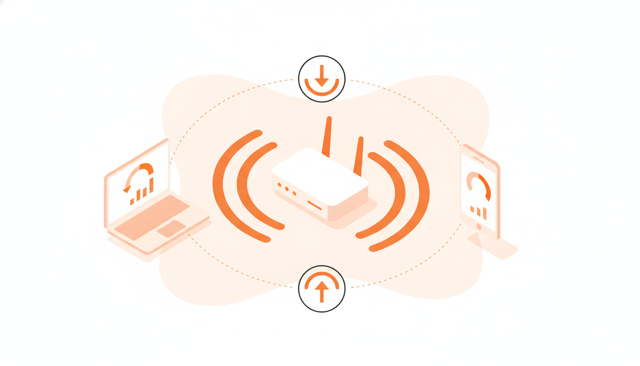
Er det Wi-Fi eller internetforbindelsen, der er langsom?
En trådløs måling tester både Wi-Fi-netværket og forbindelsen til din internetudbyder. Derfor kan et lavt resultat skyldes routerens placering, trådløs forstyrrelse, en ældre enhed eller selve internetforbindelsen.
Sammenlign med en netværksforbindelse
Tilslut om muligt en computer direkte til routeren med et ethernetkabel, og kør den samme test igen. Er hastigheden markant højere med kabel, er udfordringen sandsynligvis knyttet til Wi-Fi og ikke til abonnementet.
- Lav hastighed tæt på routeren kan pege på routeren, enheden eller internetforbindelsen.
- God hastighed tæt på routeren, men dårlig hastighed i andre rum, peger ofte på svag dækning.
- Store udsving kan skyldes afstand, vægge, andre trådløse netværk eller mange aktive enheder.
- En enkelt måling er ikke nok til at fastslå et vedvarende problem.
Sådan får du en mere retvisende test
Brug den samme enhed og samme placering, når du gentager målingen. Slå eventuelt mobildata fra på mobilen, så den ikke skifter forbindelsestype under testen.
Notér tidspunkt, download, upload og ping. Hvis resultaterne konsekvent ligger langt under det forventede, bør du genstarte routeren, opdatere enheden og kontrollere, om andre bruger netværket.
Hvis du overvejer at skifte internetudbyder eller vil undersøge dine muligheder, kan du skrive dig op på Internet og få tilbud direkte fra udbyderne.
Ofte stillede spørgsmål
Hvor hurtigt skal mit Wi-Fi være?
Det afhænger af dit forbrug. En almindelig husstand kan ofte klare sig med 100-300 Mbit/s, mens flere samtidige brugere, 4K-streaming og store downloads kan kræve mere.
Hvorfor er min Wi-Fi-hastighed lavere end mit abonnement?
Wi-Fi mister ofte noget hastighed på grund af afstand, vægge, forstyrrelser, routerens kapacitet og enhedens trådløse standard. Test med ethernet for at vurdere selve internetforbindelsen.
Er ping vigtigere end downloadhastighed?
Det afhænger af aktiviteten. Download er vigtigst for streaming og downloads, mens lav ping er afgørende for hurtige reaktioner i onlinespil og stabile videosamtaler.
Hvor ofte bør jeg teste min Wi-Fi-hastighed?
Test, når du oplever problemer, eller efter ændringer i router, abonnement eller hjemmenetværk. Gentag gerne målingen på flere tidspunkter for at se, om problemet er konstant.