Hvordan kommer jeg på Wi-Fi?


Du kommer på Wi-Fi ved at slå Wi-Fi til på din enhed, vælge det rigtige netværk på listen og indtaste adgangskoden. Hvis netværket er åbent, kan du ofte koble på med det samme.
Sådan forbinder du din enhed
Fremgangsmåden er næsten den samme på telefon, tablet og computer. Det vigtigste er, at du vælger det korrekte netværksnavn og bruger den rigtige adgangskode.
- Åbn indstillinger på din enhed.
- Find menuen for Wi-Fi eller netværk.
- Slå Wi-Fi til.
- Vælg dit netværksnavn på listen.
- Indtast adgangskoden, hvis der bliver bedt om det.
- Vent et øjeblik, til enheden viser, at den er forbundet.
På iPhone og iPad
Gå til Indstillinger og tryk på Wi-Fi. Vælg dit netværk, skriv adgangskoden, og tryk på tilslut.
På Android
Åbn Indstillinger, vælg Netværk og internet og derefter Wi-Fi eller Internet. Tryk på netværket, og indtast koden.
På Windows-computer
Klik på netværksikonet nederst til højre, vælg dit Wi-Fi, og klik på Opret forbindelse. Skriv adgangskoden, hvis det er nødvendigt.
Hvor finder du adgangskoden?
Adgangskoden står ofte på et klistermærke under routeren eller på selve enheden fra udbyderen. Den kan også være gemt i en app eller på en installationsseddel.
- Se på undersiden af routeren.
- Tjek installationspapirerne fra udbyderen.
- Spørg den person, der har oprettet netværket.
- Brug eventuelt routerens administrationsside, hvis du har adgang.
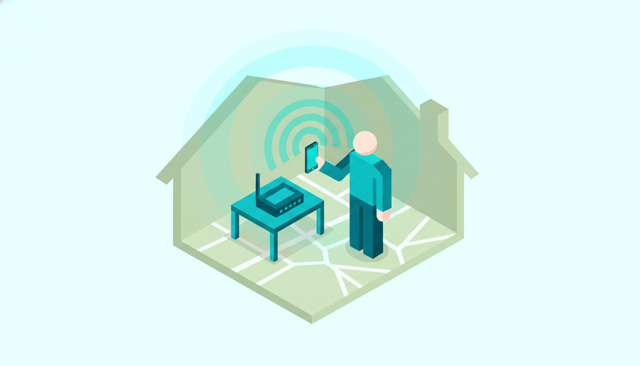
Hvis du ikke kan komme på
Hvis forbindelsen ikke virker, skyldes det ofte en forkert adgangskode, svagt signal eller at routeren mangler forbindelse til internettet. Start med at prøve igen og stå tættere på routeren.
| Problem | Typisk årsag | Hurtig løsning |
|---|---|---|
| Kan ikke finde netværket | Wi-Fi er slået fra, eller routeren er slukket | Slå Wi-Fi til, og tjek routerens lamper |
| Forkert adgangskode | Der er tastet en fejl | Skriv koden igen, og vær opmærksom på store bogstaver |
| Forbindelse uden internet | Routeren har ikke forbindelse til udbyderen | Genstart routeren, og vent et par minutter |
Wi-Fi er den trådløse forbindelse mellem din enhed og routeren, men internetadgangen afhænger af, om selve forbindelsen til udbyderen virker.
Sådan får du en mere stabil forbindelse
Placer routeren frit og centralt i boligen, så signalet kan nå længere. Undgå at gemme den bag tv, metal eller tykke vægge.
- Flyt routeren op i højden.
- Genstart den jævnligt.
- Brug det 5 GHz-netværk, hvis du sidder tæt på routeren.
- Brug 2,4 GHz, hvis du vil have længere rækkevidde.
Ofte stillede spørgsmål
Hvorfor bliver jeg bedt om en adgangskode?
De fleste Wi-Fi-netværk er beskyttet, så kun personer med adgangskoden kan koble på. Det beskytter både hastighed og sikkerhed.
Hvad gør jeg, hvis min enhed ikke viser Wi-Fi?
Tjek først, om Wi-Fi er slået til i indstillingerne. Hjælper det ikke, kan du genstarte enheden og prøve igen.
Kan jeg komme på Wi-Fi uden kode?
Ja, hvis netværket er åbent. Det er dog mindre sikkert, så brug kun åbne netværk, du har tillid til.
Hvad er forskellen på Wi-Fi og internet?
Wi-Fi er den trådløse forbindelse i hjemmet, mens internet er selve forbindelsen ud til nettet. Du kan godt have Wi-Fi uden aktiv internetforbindelse.