Sådan deler du internet fra mobil til pc


Internetdeling gør mobilen til et midlertidigt hotspot, så pc’en kan komme på nettet via Wi-Fi, USB-kabel eller Bluetooth.
Del internet via Wi-Fi-hotspot
Wi-Fi er den letteste metode, hvis du hurtigt vil forbinde en bærbar eller stationær pc med mobilens internetforbindelse. Telefonen opretter et trådløst netværk, som pc’en kan finde på samme måde som andre Wi-Fi-netværk.
iPhone
- Åbn Indstillinger, og vælg Internetdeling.
- Slå Tillad, at andre opretter forbindelse til.
- Notér netværksnavnet og adgangskoden, eller vælg en ny adgangskode.
- Åbn Wi-Fi-listen på pc’en, vælg din iPhone, og indtast adgangskoden.
Android
- Åbn Indstillinger, og gå til Netværk og internet eller Forbindelser.
- Vælg Hotspot og internetdeling eller Mobilt hotspot.
- Slå det mobile hotspot til, og kontrollér netværksnavn og adgangskode.
- Find netværket på pc’en, vælg det, og skriv adgangskoden.
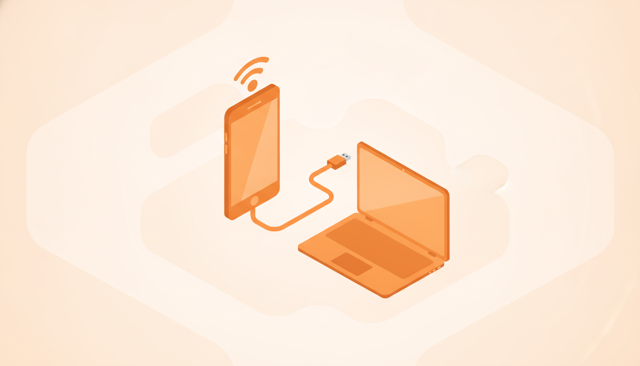
Brug USB-kabel for en mere stabil forbindelse
USB-internetdeling er ofte mere stabil end Wi-Fi og kan samtidig oplade mobilen. Metoden er derfor velegnet, hvis du arbejder, downloader filer eller har en svag trådløs forbindelse.
- Tilslut mobilen til pc’en med et USB-kabel, der kan overføre data.
- Åbn indstillingerne for internetdeling på mobilen.
- Slå USB-internetdeling eller USB-tethering til.
- Vent et øjeblik, mens pc’en opretter netværksforbindelsen.
På iPhone kan du blive bedt om at godkende computeren. Vælg, at du stoler på computeren, hvis det er din egen pc, og indtast eventuelt telefonens kode.
Internetdeling via Bluetooth
Bluetooth kan bruges, hvis Wi-Fi ikke er praktisk, eller hvis du vil bruge mindst muligt batteri. Forbindelsen er normalt langsommere end både Wi-Fi-hotspot og USB, så den passer bedst til let browsing og tekstbaseret arbejde.
- Slå Bluetooth til på både mobil og pc.
- Par enhederne ved at bekræfte den samme kode.
- Åbn mobilens indstillinger for internetdeling.
- Aktivér Bluetooth-internetdeling, og vælg mobilen som netværksforbindelse på pc’en.
Hvilken metode bør du vælge?
| Metode | Fordel | Ulempe | Bedst til |
|---|---|---|---|
| Wi-Fi | Nem og hurtig opsætning | Bruger relativt meget batteri | Almindelig internetadgang |
| USB | Stabil forbindelse og opladning | Kræver kabel | Arbejde, møder og større downloads |
| Bluetooth | Lavt strømforbrug | Lavere hastighed | Let browsing og tekst |
Det skal du være opmærksom på
Internetdeling bruger mobilabonnementets data. Videoer, spilopdateringer og sikkerhedskopier kan hurtigt opbruge en datagrænse, især hvis pc’en automatisk henter opdateringer i baggrunden.
- Kontrollér, hvor meget data dit mobilabonnement indeholder.
- Brug en stærk adgangskode til Wi-Fi-hotspottet.
- Slå hotspot fra, når du er færdig, så andre ikke kan forsøge at oprette forbindelse.
- Sæt pc’ens forbindelse til forbrugsafregnet netværk, hvis du vil begrænse automatiske downloads.
- Hold mobilen kølig, fordi langvarig internetdeling kan få den til at blive varm.
Hvis du vil sammenligne mulighederne for internet og høre direkte fra udbydere, kan du skrive dig op på Internet. Det kan være relevant, hvis mobilens hotspot ikke længere rækker til dit daglige behov.
Ofte stillede spørgsmål
Hvorfor kan pc’en ikke finde mobilens hotspot?
Kontrollér, at internetdeling er slået til, og at mobilen har mobildækning. Slå Wi-Fi fra og til på pc’en, genstart eventuelt hotspot-funktionen, og kontrollér, at pc’en ikke allerede er forbundet til et andet netværk.
Kan jeg dele internet fra mobilen uden Wi-Fi?
Ja. Du kan bruge et USB-kabel eller Bluetooth. USB giver normalt den mest stabile forbindelse, mens Bluetooth typisk bruger mindre strøm, men også leverer lavere hastighed.
Bruger internetdeling ekstra data?
Internetdeling bruger den almindelige mobildata i dit mobilabonnement. Pc’ens trafik tæller derfor med i abonnementets datamængde, også når forbindelsen sker via Wi-Fi, USB eller Bluetooth.
Er det sikkert at bruge mobilens hotspot?
Ja, hvis du bruger en stærk adgangskode og slår hotspot fra efter brug. Undgå at dele adgangskoden offentligt, og brug gerne VPN på åbne eller ukendte netværk, hvis du håndterer følsomme oplysninger.