Hvordan finder jeg mit netværk?


Du finder som regel dit netværk ved at se på mærkaten på routeren eller fiberboksen, hvor netværksnavn og adgangskode står. På telefon eller computer kan du også åbne Wi-Fi-indstillinger og vælge det netværk, der passer til din bolig.
Hvor står netværksnavnet?
Netværksnavnet kaldes ofte SSID. Det står typisk på en label i bunden eller på bagsiden af routeren sammen med Wi-Fi-koden.
- Routerens mærkat: Her står både navn og kode i mange hjem.
- Fiberboks eller modem: Nogle udbydere skriver oplysningerne her i stedet.
- Installationspapirer: Du kan ofte finde de oprindelige netværksoplysninger i velkomstmaterialet.
Sådan finder du netværket på din enhed
Hvis du allerede er tæt på routeren, kan din telefon eller computer vise de trådløse netværk omkring dig. Dit eget netværk er normalt det navn, du genkender fra routeren eller den information, du har fået af udbyderen.
- Åbn Wi-Fi-indstillinger på din enhed.
- Se listen over tilgængelige netværk.
- Vælg navnet, der matcher din router.
- Indtast adgangskoden, hvis du bliver bedt om det.
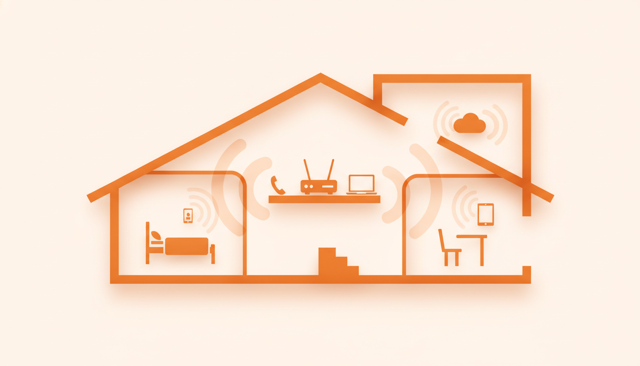
Hvis du ikke kan se dit netværk
Et netværk kan mangle, hvis routeren er slukket, står forkert placeret, eller hvis Wi-Fi er slået fra. Det kan også skyldes, at du er for langt fra routeren, eller at enheden forsøger at forbinde til et skjult netværk.
| Problem | Hvad du kan prøve |
|---|---|
| Netværket vises ikke | Genstart routeren og søg igen efter Wi-Fi |
| Forkert adgangskode | Tjek mærkaten eller velkomstbrevet for den rigtige kode |
| Svagt signal | Flyt dig tættere på routeren og prøv igen |
| Skjult netværk | Indtast netværksnavn og kode manuelt |
Når du vil tjekke dækning og udbydere
Hvis du ikke bare leder efter dit Wi-Fi, men også vil vide, hvilke udbydere der faktisk er mulige på adressen, skal du altid tjekke dækningen lokalt. Internet er ofte adresseafhængigt, så samme løsning kan være mulig ét sted og umulig et andet.
Du kan derfor med fordel sammenligne mulighederne på find-internet.dk og tjekbredbaand.dk, hvis du vil se præcise hastigheder og udbydere på netop din adresse.
Hurtig tjekliste
Brug denne korte rækkefølge, hvis du vil finde netværket hurtigt:
- Tjek mærkaten på routeren.
- Se efter navnet i Wi-Fi-listen på din enhed.
- Brug adgangskoden fra router eller velkomstbrev.
- Genstart udstyret, hvis netværket ikke vises.
Ofte stillede spørgsmål
Hvad er forskellen på netværksnavn og adgangskode?
Netværksnavnet er det navn, du vælger på listen over Wi-Fi. Adgangskoden er den kode, du skal skrive for at komme på.
Kan jeg finde mit netværk på min telefon?
Ja, åbner du Wi-Fi-indstillinger på telefonen, kan du se de netværk, der er i nærheden. Dit eget netværk er normalt det, du genkender fra routeren.
Hvad gør jeg, hvis jeg har glemt Wi-Fi-koden?
Tjek mærkaten på routeren eller det brev, du fik fra udbyderen. Hvis koden er ændret, skal du muligvis logge ind på routeren eller kontakte udbyderen.
Hvorfor kan min computer ikke finde netværket?
Det skyldes ofte svagt signal, slukket Wi-Fi, eller at routeren skal genstartes. Nogle gange hjælper det også at glemme netværket og forbinde igen.