Hvorfor virker mit Ethernet ikke?


Ethernet virker ofte ikke på grund af et løst eller defekt kabel, en forkert port, en slukket netværksadapter eller en fejl i IP-indstillingerne. Start med at tjekke kablet, genstarte udstyret og se, om computeren overhovedet får forbindelse.
De mest almindelige årsager
Et Ethernet-problem er som regel fysisk eller lokalt. Det betyder, at fejlen ofte ligger i kablet, i routeren, i computerens netværkskort eller i driverne.
| Mulig årsag | Typisk tegn | Hvad du gør |
|---|---|---|
| Defekt kabel | Ingen forbindelse eller ustabil forbindelse | Prøv et andet netværkskabel |
| Forkert port | Intet link-lys i routeren | Sæt kablet i en LAN-port |
| Slået adapter fra | Ethernet vises som deaktiveret | Aktivér netværkskortet i systemindstillingerne |
| Driverfejl | Forbindelsen virker ikke efter opdatering | Opdater eller geninstaller driveren |
| IP-fejl | Forbundet uden internetadgang | Forny IP-adressen eller nulstil netværket |
Sådan fejlfinder du trin for trin
- Kontrollér, at kablet sidder helt fast i både computer og router.
- Prøv en anden LAN-port på routeren.
- Skift til et andet Ethernet-kabel, hvis du har et.
- Genstart computer, router og eventuelt modem eller fiberboks.
- Tjek, om Ethernet-adapteren er aktiveret i Windows eller macOS.
- Opdater netværksdriveren, hvis forbindelsen stadig fejler.
Hvis du vil teste, om din forbindelse overhovedet svarer, kan du også læse mere om hvordan man pinger. Ping afslører hurtigt, om computeren når frem til netværket.
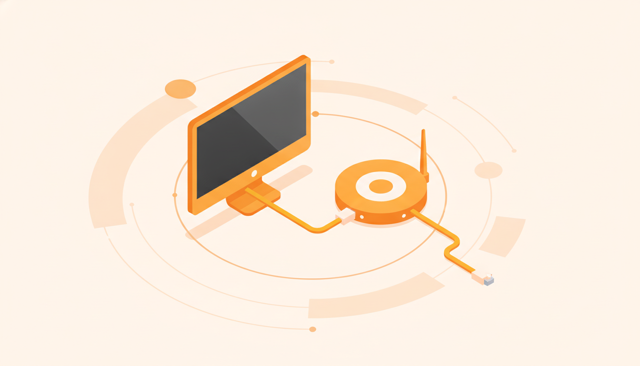
Når problemet ligger i netværksindstillingerne
Hvis lampen på routeren lyser, men du stadig ikke har internet, er fejlen ofte i IP-konfigurationen. Computeren kan godt være koblet på kablet, uden at den får en gyldig adresse fra routeren.
- Slå Ethernet-adapteren fra og til igen.
- Forny IP-adressen i netværksindstillingerne.
- Nulstil DNS, hvis sider ikke kan åbnes.
- Prøv en anden enhed på samme kabel for at isolere fejlen.
På Windows kan du også se efter, om netværkskortet har en advarselstrekant. Hvis det har, er driveren eller adapteren ofte årsagen.
Hvornår er det routeren eller udbyderen?
Hvis flere enheder mister forbindelse på samme tid, er det sjældent selve Ethernet-kablet. Så peger fejlen oftere på routeren, fiberboksen eller udbyderens linje.
Det er især relevant, hvis du også oplever lav hastighed, høj latenstid eller udfald på Wi-Fi. I de tilfælde bør du tjekke, om der er driftsproblemer, eller om udstyret skal genstartes korrekt.
Hvis du vil sammenligne mulighederne på netop din adresse, er det en god idé at tjekke dækning og hastigheder hos find-internet.dk og tjekbredbaand.dk.
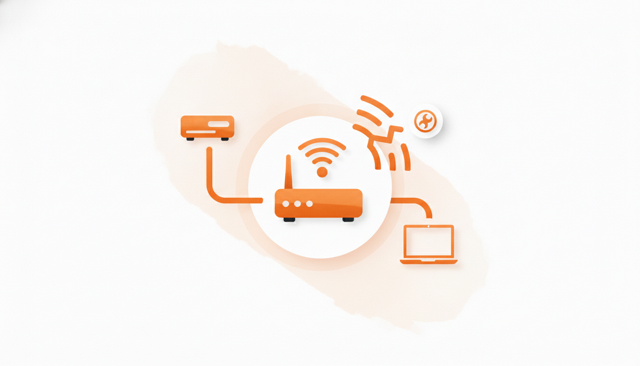
Sådan ved du, at fejlen er løst
Ethernet virker igen, når computeren får en aktiv netværksforbindelse, en gyldig IP-adresse og adgang til hjemmesider uden fejl. Link-lyset på både router og computerkort er et godt tegn.
Du har typisk løst problemet, når du kan åbne sider, streame uden afbrydelser og genstarte uden at miste forbindelsen igen. Hvis fejlen vender tilbage, er kablet eller netværkskortet ofte det svage punkt.
Ofte stillede spørgsmål
Hvorfor lyser Ethernet-porten ikke?
Det skyldes ofte et løst kabel, en defekt port eller en slukket netværksadapter. Prøv et andet kabel og en anden LAN-port først.
Kan et Ethernet-kabel være defekt uden synlige skader?
Ja, et kabel kan være knækket indvendigt, selv om det ser fint ud udvendigt. Den hurtigste test er at skifte til et andet kabel.
Hvad betyder det, hvis der er forbindelse, men ingen internetadgang?
Det betyder ofte, at computeren er koblet på lokalt, men ikke får korrekt IP-adresse eller DNS. Genstart routeren og forny IP-adressen.
Skal jeg opdatere driveren til netværkskortet?
Ja, hvis Ethernet pludselig stopper med at virke efter en opdatering eller installation. En opdateret driver løser ofte problemer med forbindelse og stabilitet.
Hvad gør jeg, hvis intet hjælper?
Test kablet i en anden computer og prøv en anden routerport. Hvis fejlen følger kablet eller computeren, har du fundet årsagen.